> ## Documentation Index
> Fetch the complete documentation index at: https://test-8ad8522e-feat-ai-sre.mintlify.site/llms.txt
> Use this file to discover all available pages before exploring further.
# 检索与查看故障
> 了解故障列表、详情页的使用,包括聚合视图和筛选以及时间线
## 故障列表
Flashduty On-call 提供了两个入口查看故障列表。一个是协作空间内,一个故障管理菜单下。区别在于,故障管理菜单下,可以看到多个协作空间,甚至是全公司的所有故障。
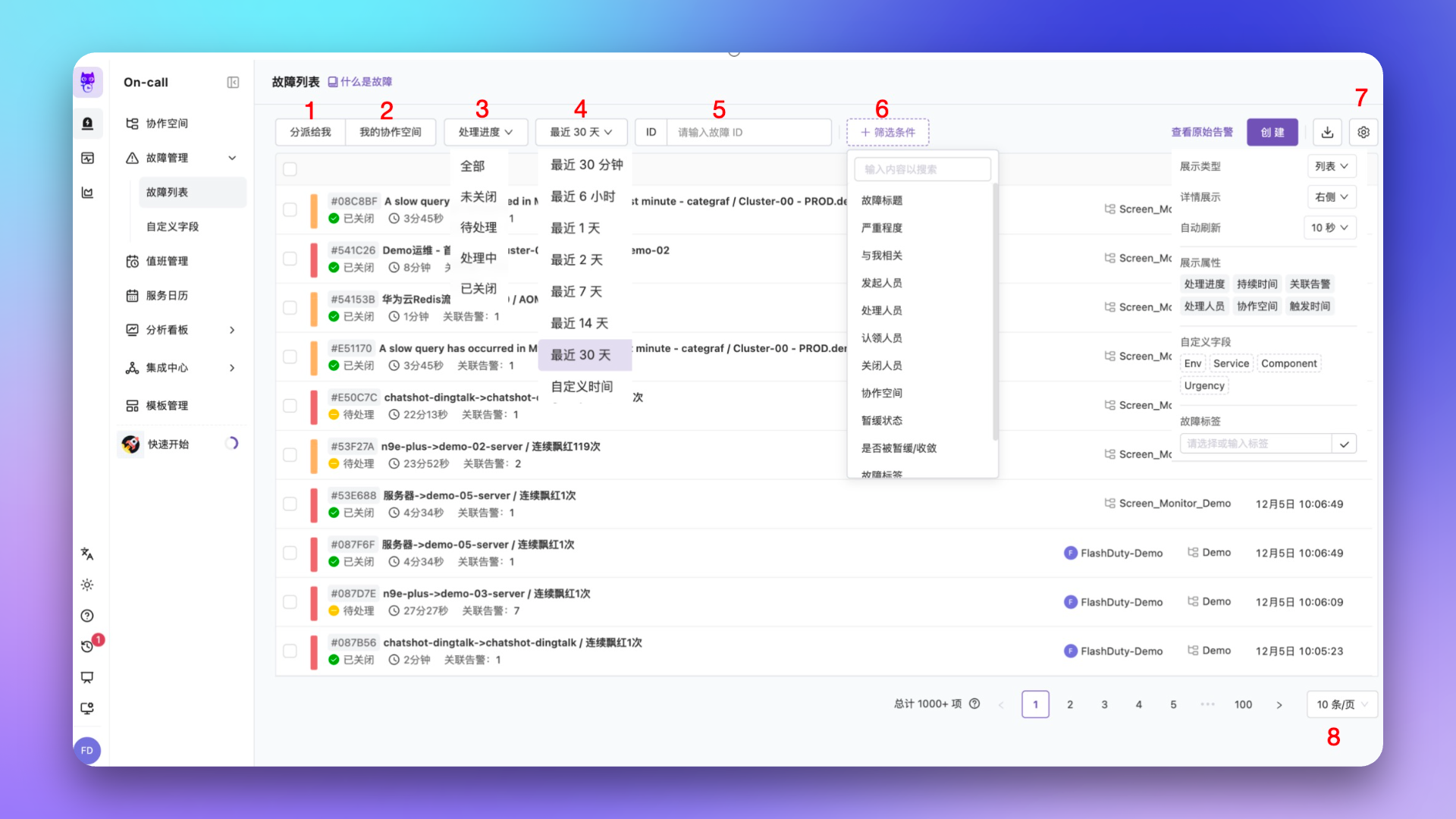 | 序号 | 功能 | 说明 |
| :-: | :--- | :---------------------------------------------------------------------------------------------------------------------------------------------------- |
| 1 | 分派切换 | 筛选条行首的三态切换:**全部** / **分派给我**(处理人员是我的故障)/ **我的团队**(我所在协作空间内的故障)。该切换与「更多筛选」中的 **处理人员**、**协作空间** 互斥:手动选择这两个筛选任一有值时,切换自动归为「全部」(手动选择优先并保留);清空手动筛选后切换方可继续生效 |
| 2 | 时间筛选 | 支持相对时间和自定义区间筛选 |
| 3 | 严重程度 | 按照严重程度筛选故障 |
| 4 | 处理进度 | 按照处理进度筛选故障,默认为 **全部** |
| 5 | 更多筛选 | 支持丰富的维度筛选,包括处理人员、协作空间、发起人员、认领人员、关闭人员、团队、暂缓状态、抖动收敛过、新奇故障、标签和自定义字段等。其中**协作空间**和**团队**筛选仅在全局故障管理入口下可见,团队按协作空间归属的团队过滤故障 |
| 6 | 键入检索 | 位于筛选条行尾,支持搜索故障标题、ID、标签和自定义字段。故障标题、标签、自定义字段更新后,查询结果可能存在短暂延迟 |
| 7 | 视图设置 | 支持丰富的渲染形式,包括引入 **自定义的展示属性**,甚至是聚合视图 |
| 8 | 分页设置 | 分页和单页条数调整 |
为了查询性能,查询的时间范围存在限制。不同订阅版本对应不同的最大查询时间窗口:
* **免费版**:最多查询最近 **30 天**
* **标准版**:最多查询最近 **180 天**
* **专业版**:最多查询最近 **366 天**
如果要查询更早的数据,请调整起止时间,或通过 [故障查询 API](/zh/api-reference/on-call/incidents/incident-list) 获取。
为了提升性能,当检索条件匹配到超过 **1000** 条故障,系统仅展示 1000+,而不是精确的数字。因此,您通过跳页,也只能查看 1000 条故障,如果需要查看更多,请调整你的检索时间区间。或通过 [故障查询 API](/zh/api-reference/on-call/incidents/incident-list) 获取全部数据。
### 使用聚合视图
聚合视图提供了一个不同的视角来查看故障,您可以定义不同的聚合维度。聚合维度的本质是实时 Group By,比如按照严重程度来聚合查看。
| 序号 | 功能 | 说明 |
| :-: | :--- | :---------------------------------------------------------------------------------------------------------------------------------------------------- |
| 1 | 分派切换 | 筛选条行首的三态切换:**全部** / **分派给我**(处理人员是我的故障)/ **我的团队**(我所在协作空间内的故障)。该切换与「更多筛选」中的 **处理人员**、**协作空间** 互斥:手动选择这两个筛选任一有值时,切换自动归为「全部」(手动选择优先并保留);清空手动筛选后切换方可继续生效 |
| 2 | 时间筛选 | 支持相对时间和自定义区间筛选 |
| 3 | 严重程度 | 按照严重程度筛选故障 |
| 4 | 处理进度 | 按照处理进度筛选故障,默认为 **全部** |
| 5 | 更多筛选 | 支持丰富的维度筛选,包括处理人员、协作空间、发起人员、认领人员、关闭人员、团队、暂缓状态、抖动收敛过、新奇故障、标签和自定义字段等。其中**协作空间**和**团队**筛选仅在全局故障管理入口下可见,团队按协作空间归属的团队过滤故障 |
| 6 | 键入检索 | 位于筛选条行尾,支持搜索故障标题、ID、标签和自定义字段。故障标题、标签、自定义字段更新后,查询结果可能存在短暂延迟 |
| 7 | 视图设置 | 支持丰富的渲染形式,包括引入 **自定义的展示属性**,甚至是聚合视图 |
| 8 | 分页设置 | 分页和单页条数调整 |
为了查询性能,查询的时间范围存在限制。不同订阅版本对应不同的最大查询时间窗口:
* **免费版**:最多查询最近 **30 天**
* **标准版**:最多查询最近 **180 天**
* **专业版**:最多查询最近 **366 天**
如果要查询更早的数据,请调整起止时间,或通过 [故障查询 API](/zh/api-reference/on-call/incidents/incident-list) 获取。
为了提升性能,当检索条件匹配到超过 **1000** 条故障,系统仅展示 1000+,而不是精确的数字。因此,您通过跳页,也只能查看 1000 条故障,如果需要查看更多,请调整你的检索时间区间。或通过 [故障查询 API](/zh/api-reference/on-call/incidents/incident-list) 获取全部数据。
### 使用聚合视图
聚合视图提供了一个不同的视角来查看故障,您可以定义不同的聚合维度。聚合维度的本质是实时 Group By,比如按照严重程度来聚合查看。
 切换到聚合视图后,列表顶部会出现 **聚合规则** 选择器:
* **选择已有规则**:点击下拉菜单,可在当前账户下所有已保存的聚合规则之间切换。每条规则定义了一组 Group By 属性(例如按 **严重程度** + **协作空间** + `labels.service`)
* **新增规则**:在下拉菜单底部点击 **新增**,可在弹出的卡片中勾选属性、标签、自定义字段,并为规则命名后保存,后续可直接复用
* **编辑/删除规则**:将鼠标悬停在已有规则上,可通过内嵌图标编辑或删除该规则
* **规则会话共享**:所选规则的 `view_id` 会随列表 URL 参数变更,便于分享同一视角给其他成员
为了提升性能,在聚合视图下,系统最多匹配 **100 条** 数据进行聚合。因此,您看到的列表页,很可能不包含全部匹配数据。如果您介意这一点,请切换为列表视图。
### 使用更多筛选
Flashduty On-call 提供各种维度的筛选能力,并给您足够多的灵活度。最典型的场景是:
* 根据 `check` 标签,检索由告警策略"主机宕机"触发的相关故障
* 根据误报字段,检索被标记为"误报"的相关故障
灵活常常意味着低性能,在 Flashduty On-call 也不例外,尽管我们已经做了很多性能优化的工作。我们永远建议,缩小您的时间查询区间,尽量通过 **分派给我**、**处理进度** 等条件缩小查询范围。
### 保存筛选视图
「保存筛选视图」功能当前暂时下线,筛选条上暂不提供保存、套用和管理筛选视图的入口,恢复时间以后续版本为准。
您可以将筛选条上当前的筛选条件保存为命名的**筛选视图**,后续一键套用,适合高频使用的检索组合:
* **保存视图**:配置好筛选条件后,将其保存为命名视图;视图名称不可重复,每人最多保存 **10** 个
* **套用视图**:选择已保存的视图,即可将其筛选条件应用到当前列表
* **管理视图**:已保存的视图支持**重命名**、**更新**(以当前筛选条件覆盖视图)和**删除**
筛选视图按用户保存,仅自己可见。视图保存除**时间范围**外的全部筛选条件,套用视图时时间范围保持当前选择不变。
### 列表内容说明
每条故障除了标题和处理进度,还会展示两个关键计数:
* **关联告警**:当前故障聚合到的[告警](/zh/on-call/channel/noise-reduction)总数
* **告警事件**:告警经过聚合后累计的事件数量。当最近 **5 分钟** 内有新事件合入时,**合并**图标会以橙色高亮显示,用来提示故障可能仍在持续聚合中
悬浮计数区域可展开详细提示,显示关联告警数、关联事件数和最后一次事件合入的相对时间。
### 批量操作
在故障列表中勾选一个或多个故障后,可通过列表上方的操作栏执行批量操作:
| 操作 | 说明 |
| :-------- | :------------------------------------------------------------------------------------------------------------------ |
| **认领** | 批量认领选中的故障 |
| **暂缓** | 批量暂缓选中的故障,可选快捷时长预设(默认为 2 小时、4 小时、12 小时,可在下拉菜单中进入设置并配置 3 个预设时长)或自定义时长(支持小时或分钟,最长 30 天);仅处理中的故障可暂缓,选中项包含其他状态的故障时按钮不可用 |
| **分派** | 将选中的故障批量分派给指定成员;已关闭的故障不支持分派,选中项包含已关闭故障时按钮不可用 |
| **关闭** | 批量关闭选中的故障 |
| **合并** | 将选中的多个故障合并为一个故障 |
| **AI 分析** | 将选中的故障作为上下文批量推送给 AI SRE Agent 进行分析。需要 AI SRE 模块开启且有相应权限;若选中的故障分属同一团队,会自动以该团队为会话范围 |
除 **AI 分析** 外,以上批量操作均需具备故障更新权限。
### 自定义渲染
点击故障列表右上角的 **设置** 按钮,可以定制化展示内容和交互行为:
| 选项 | 说明 |
| :-------- | :--------------------------------------------- |
| **展示类型** | 选择 **列表** 或 **聚合** 视图模式 |
| **详情展示** | 选择 **页面** 模式(跳转新页面查看详情)或 **右侧** 模式(在右侧面板内查看详情) |
| **自动刷新** | 设置列表自动刷新间隔,也可以关闭自动刷新 |
| **展示属性** | 点击切换展示或隐藏持续时间、处理人员、协作空间等基本属性列 |
| **自定义字段** | 选择平台定义的自定义字段作为额外展示列,如果故障未设置此字段,将展示"-" |
| **故障标签** | 选择或输入标签 key 作为额外展示列,如果故障不存在此标签,将展示"-" |
## 故障详情
故障详情是调查故障的主入口,这里展示了我们能拿到的所有信息。尤其是在故障概览页面,Flashduty On-call 集中展示了您最需要的信息。
切换到聚合视图后,列表顶部会出现 **聚合规则** 选择器:
* **选择已有规则**:点击下拉菜单,可在当前账户下所有已保存的聚合规则之间切换。每条规则定义了一组 Group By 属性(例如按 **严重程度** + **协作空间** + `labels.service`)
* **新增规则**:在下拉菜单底部点击 **新增**,可在弹出的卡片中勾选属性、标签、自定义字段,并为规则命名后保存,后续可直接复用
* **编辑/删除规则**:将鼠标悬停在已有规则上,可通过内嵌图标编辑或删除该规则
* **规则会话共享**:所选规则的 `view_id` 会随列表 URL 参数变更,便于分享同一视角给其他成员
为了提升性能,在聚合视图下,系统最多匹配 **100 条** 数据进行聚合。因此,您看到的列表页,很可能不包含全部匹配数据。如果您介意这一点,请切换为列表视图。
### 使用更多筛选
Flashduty On-call 提供各种维度的筛选能力,并给您足够多的灵活度。最典型的场景是:
* 根据 `check` 标签,检索由告警策略"主机宕机"触发的相关故障
* 根据误报字段,检索被标记为"误报"的相关故障
灵活常常意味着低性能,在 Flashduty On-call 也不例外,尽管我们已经做了很多性能优化的工作。我们永远建议,缩小您的时间查询区间,尽量通过 **分派给我**、**处理进度** 等条件缩小查询范围。
### 保存筛选视图
「保存筛选视图」功能当前暂时下线,筛选条上暂不提供保存、套用和管理筛选视图的入口,恢复时间以后续版本为准。
您可以将筛选条上当前的筛选条件保存为命名的**筛选视图**,后续一键套用,适合高频使用的检索组合:
* **保存视图**:配置好筛选条件后,将其保存为命名视图;视图名称不可重复,每人最多保存 **10** 个
* **套用视图**:选择已保存的视图,即可将其筛选条件应用到当前列表
* **管理视图**:已保存的视图支持**重命名**、**更新**(以当前筛选条件覆盖视图)和**删除**
筛选视图按用户保存,仅自己可见。视图保存除**时间范围**外的全部筛选条件,套用视图时时间范围保持当前选择不变。
### 列表内容说明
每条故障除了标题和处理进度,还会展示两个关键计数:
* **关联告警**:当前故障聚合到的[告警](/zh/on-call/channel/noise-reduction)总数
* **告警事件**:告警经过聚合后累计的事件数量。当最近 **5 分钟** 内有新事件合入时,**合并**图标会以橙色高亮显示,用来提示故障可能仍在持续聚合中
悬浮计数区域可展开详细提示,显示关联告警数、关联事件数和最后一次事件合入的相对时间。
### 批量操作
在故障列表中勾选一个或多个故障后,可通过列表上方的操作栏执行批量操作:
| 操作 | 说明 |
| :-------- | :------------------------------------------------------------------------------------------------------------------ |
| **认领** | 批量认领选中的故障 |
| **暂缓** | 批量暂缓选中的故障,可选快捷时长预设(默认为 2 小时、4 小时、12 小时,可在下拉菜单中进入设置并配置 3 个预设时长)或自定义时长(支持小时或分钟,最长 30 天);仅处理中的故障可暂缓,选中项包含其他状态的故障时按钮不可用 |
| **分派** | 将选中的故障批量分派给指定成员;已关闭的故障不支持分派,选中项包含已关闭故障时按钮不可用 |
| **关闭** | 批量关闭选中的故障 |
| **合并** | 将选中的多个故障合并为一个故障 |
| **AI 分析** | 将选中的故障作为上下文批量推送给 AI SRE Agent 进行分析。需要 AI SRE 模块开启且有相应权限;若选中的故障分属同一团队,会自动以该团队为会话范围 |
除 **AI 分析** 外,以上批量操作均需具备故障更新权限。
### 自定义渲染
点击故障列表右上角的 **设置** 按钮,可以定制化展示内容和交互行为:
| 选项 | 说明 |
| :-------- | :--------------------------------------------- |
| **展示类型** | 选择 **列表** 或 **聚合** 视图模式 |
| **详情展示** | 选择 **页面** 模式(跳转新页面查看详情)或 **右侧** 模式(在右侧面板内查看详情) |
| **自动刷新** | 设置列表自动刷新间隔,也可以关闭自动刷新 |
| **展示属性** | 点击切换展示或隐藏持续时间、处理人员、协作空间等基本属性列 |
| **自定义字段** | 选择平台定义的自定义字段作为额外展示列,如果故障未设置此字段,将展示"-" |
| **故障标签** | 选择或输入标签 key 作为额外展示列,如果故障不存在此标签,将展示"-" |
## 故障详情
故障详情是调查故障的主入口,这里展示了我们能拿到的所有信息。尤其是在故障概览页面,Flashduty On-call 集中展示了您最需要的信息。
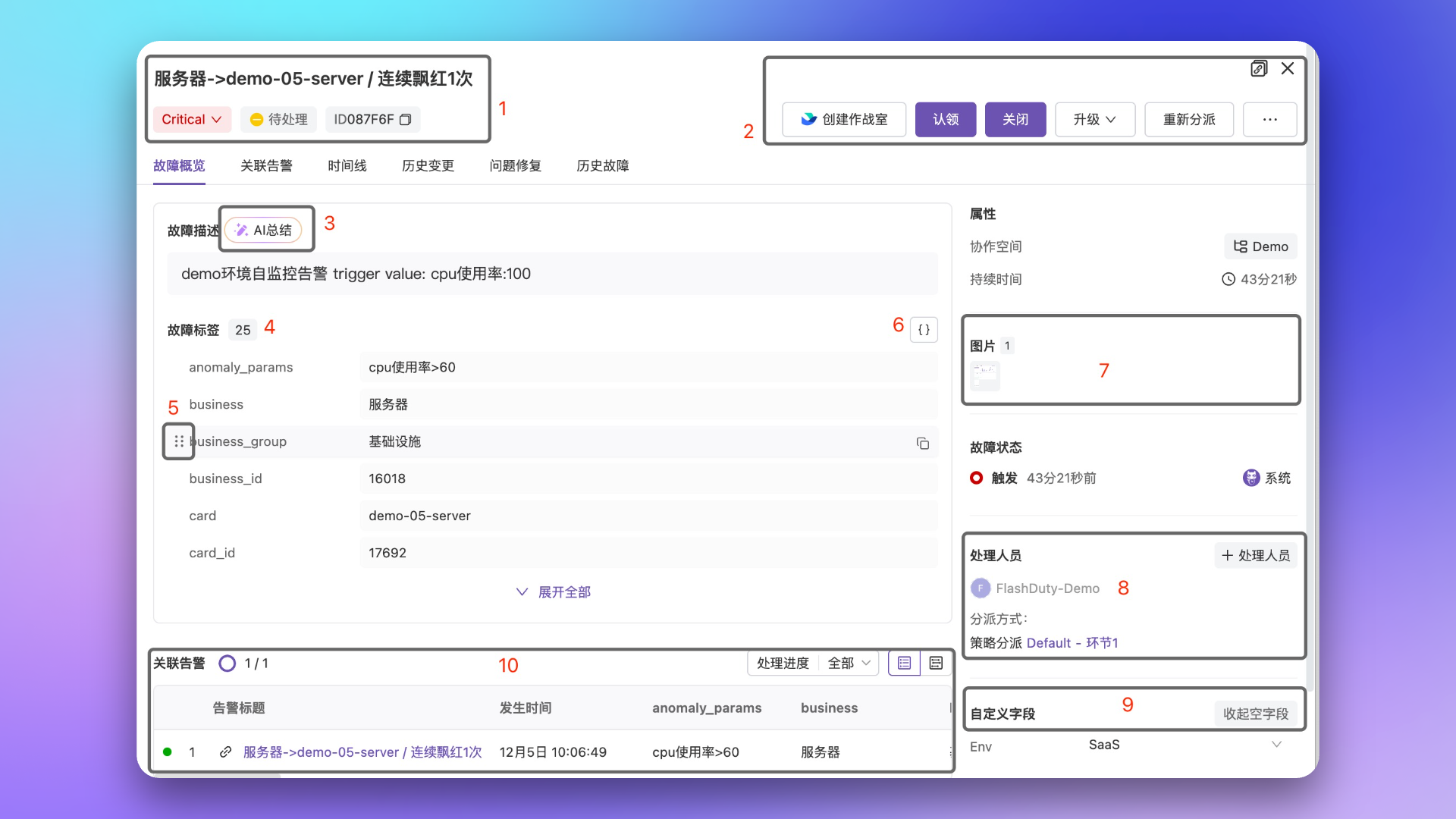 | 序号 | 区域 | 说明 |
| :-: | :----- | :--------------------------------------------------------------------------------------------------------------------------------------------------------------- |
| 1 | 关键信息 | 故障的标题、严重程度、处理进度、ID 编号 |
| 2 | 操作区域 | 各类高频操作按钮,在更多操作中,包含了自定义操作和低频操作按钮,其中创建作战室需要在 IM 集成中开启[作战室](/zh/on-call/advanced/war-room)。暂缓按钮支持自定义快捷时长预设,您可以在暂缓下拉菜单中进入设置,配置 3 个预设时长(支持小时或分钟),默认为 2 小时、4 小时和 12 小时 |
| 3 | 详细信息 | 故障的描述、标签信息和 AI 总结(详见下方说明),标签内容支持拖拽排序和以 JSON 视图展示 |
| 4 | Tab 区域 | 通过上方 Tab 页查看更详细的内容,详见下方 **详情 Tab** 说明 |
| 5 | 综合信息 | 集中展示故障的属性、关键时间节点、处理人员、关联链接、图片、自定义字段以及外部工单等辅助信息(详见下方 **综合信息面板**) |
### 标签快捷跳转
故障的标签信息展示在详情页的 **详细信息** 区域。当故障由监控集成(`monit.alert`)或 RUM 集成(`rum.alert`)的告警聚合而成时,部分标签值会自动渲染为深链,方便您直接跳转到产生该告警的规则或 Issue:
| 集成类型 | 标签 Key | 跳转行为 |
| :------------ | :----------------------- | :----------------------------------------------------------------- |
| `rum.alert` | `issue_id` | 标签值旁渲染 **查看Issue** 链接,跳转到 RUM 错误追踪中对应的 Issue 详情页 |
| `monit.alert` | `rule_id` | 标签值旁渲染 **查看规则** 链接,跳转到产生该告警的独立告警规则详情页 |
| `monit.alert` | `__alert_rule_id` | 标签值旁渲染 **查看规则** 链接,跳转到产生该告警的独立告警规则详情页。新数据优先使用该标签,历史数据回退到 `rule_id` |
| `monit.alert` | `__entity_alert_rule_id` | 标签值旁渲染 **查看规则** 链接,跳转到实体树中对应告警规则的编辑页 |
实体树规则的跳转需要 `__entity_alert_account_id`、`__entity_alert_entity_definition_id`、`__entity_alert_data_source_id`、`__entity_alert_policy_scope_group_id` 等上下文标签共同定位;当任一必备定位标签缺失或非法时,标签值仅以纯文本展示。独立告警规则(`rule_id` / `__alert_rule_id`)同样要求标签值为正整数(如 `123`),值为空、`0` 或非数字时标签仅以纯文本展示,避免生成无效链接。该深链能力在告警详情页的标签区域同样生效。
此外,当标签携带查询类信息(如告警触发时的 PromQL / 日志表达式)时,标签行右侧会渲染一个 **去查询** 图标。点击后会在新页签打开监控查询工作台,并自动填入告警当时的那条查询、以触发前的时间窗口为默认范围。单条查询直接跳转,多条查询(主查询 + 关联查询)弹出列表供选择。
### 详情 Tab
故障详情页共包含 7 个 Tab,部分 Tab 会根据故障状态条件显示:
| Tab | 内容 | 显示条件 |
| :------- | :------------------------------------------------------------------------------------ | :---------------------------------------------------- |
| **故障概览** | 故障摘要、关键属性、最近时间线、处理人员、关联事件等全景信息,是打开详情时的默认 Tab | 始终显示 |
| **关联告警** | 该故障所关联的全部被[聚合](/zh/on-call/channel/noise-reduction)的告警,支持按处理进度筛选并切换视图 | 仅当故障关联告警数 `alert_cnt > 0` 时显示 |
| **时间线** | 故障完整的生命周期记录,包括触发、分派、转派、处理人员变更、通知、认领、暂缓、关闭、评论以及行动项与跟进项的创建、更新、完成等所有动作,顶部提供 Markdown 评论框 | 始终显示 |
| **历史变更** | 与当前故障在时间上相关联的变更事件,帮助定位故障与部署或配置变更的关系 | 始终显示 |
| **问题修复** | 记录故障的影响(impact)、根因(root\_cause)与解决方案(resolution)等结构化字段 | 仅当故障存在任一 `impact` / `root_cause` / `resolution` 字段时显示 |
| **故障复盘** | 内置复盘编辑器,无需离开详情即可完成复盘报告的创建、编辑、AI 生成与发布 | 按订阅版本开启,始终显示 |
| **历史故障** | 展示与当前故障相似的历史故障,便于借鉴以往的处置经验 | 始终显示 |
### 行动项与跟进项事件
[行动项与跟进项](/zh/on-call/incident/work-items)的每一次操作都会以带图标的记录写入时间线,与评论、认领等事件并列展示。支持的事件类型如下:
| 事件类型 | 时间线记录 |
| :--------------- | :-------------------- |
| `i_wi_created` | 创建了行动项 / 创建了跟进项 |
| `i_wi_updated` | 更新了行动项 / 更新了跟进项 |
| `i_wi_assignees` | 更新了行动项负责人 / 更新了跟进项负责人 |
| `i_wi_completed` | 完成了行动项 / 完成了跟进项 |
| `i_wi_converted` | 将行动项转换为跟进项 |
| `i_wi_bound` | 将跟进项关联到故障复盘 |
| `i_wi_deleted` | 删除了行动项 / 删除了跟进项 |
### 时间线评论
时间线 Tab 顶部提供了一个 Markdown 评论框,支持以下能力:
* 使用 Markdown 语法撰写备注、排查笔记或沟通纪要
* 直接粘贴或上传图片,截图会自动上传并转为图片链接
* 点击评论中的图片会在新标签页打开原图(不提供页内预览)
* 在评论中 @ 提及成员,被提及的成员会收到一条专属的个人通知(包含评论内容和故障链接,默认通过邮件和 Flashduty App 推送),便于及时召唤相关人员参与处理
* 评论发布后会作为一条记录追加到当前故障的时间线上,与系统产生的事件并列展示,便于回溯
@ 提及通知是独立的个人通知,不受故障暂缓、静默等通知屏蔽设置的影响。
评论需要您对该故障有更新权限。在时间线 Tab 中,评论输入框对所有成员常驻可见,但仅拥有故障更新权限的成员可以看到 **发送** 按钮;在故障概览页的「最近时间线」区域,**发表评论** 按钮及其唤起的评论输入框也仅对拥有更新权限的成员可见。
### 评论类型
评论可以携带一个**评论类型**标签,用于在时间线上区分评论的性质(如"根因分析"、"处置进展"):
* 发表评论时,通过评论框旁的 **评论类型** 选择器为评论指定类型,也可以选择 **不设置评论类型**;时间线记录上会以彩色标签展示评论类型
* 评论类型是**账户级**配置,对当前账号下的所有故障生效;修改类型的名称或颜色会同步影响历史评论
* 仅当账户下已存在评论类型,或您拥有评论类型管理权限时,评论框旁才会显示类型选择器
拥有评论类型管理权限(`incidentCommentType:manage`)的成员,可以在类型选择器中进入 **管理评论类型** 弹窗,进行以下操作:
| 操作 | 说明 |
| :------- | :------------------------------------------------------------- |
| **创建** | 填写名称(最长 **40** 字符)并选择颜色(提供 6 个预设色,也支持自定义颜色),账户下最多创建 **10** 个类型 |
| **重命名** | 直接修改名称(最长 **40** 字符),修改会同步到历史评论 |
| **更换颜色** | 使用取色器更换颜色,同样作用于历史评论 |
| **拖拽排序** | 拖动调整类型顺序,顺序决定选择器中的展示次序 |
| **删除** | 删除后,历史评论将不再显示这个类型 |
以上操作与限制(名称最长 **40** 字符、6 个预设色 + 自定义取色器、最多 **10** 个类型)适用于 **控制台** 的「管理评论类型」弹窗。在 Flashduty App(移动端)中,评论类型选择器的行为有所不同:
* 类型以药丸形式平铺在评论框上方,一行内联展示 3 个类型,其余类型收进 **更多** 面板;已选中的类型始终保留在内联行中,再次点击可取消选择
* 拥有管理权限时,可在 **更多** 面板中直接 **新建** 类型:名称最长 **20** 字符,颜色提供 30 个预设色(6 个常用预设色 + 24 个取色板色),不支持自定义取色
* 重命名、更换颜色、删除与排序等管理操作请在控制台完成
### 作战室运营
如果故障已创建作战室(需在 IM 集成中开启[作战室](/zh/on-call/advanced/war-room)),操作栏的 **更多** 菜单会额外出现两项作战室管理操作:
| 操作 | 说明 |
| :-------------- | :-------------------------------------- |
| **添加关注人员进入作战室** | 将更多成员拉入已经创建的 IM 作战群组,便于多方协同处置 |
| **解散作战室** | 结束当前作战,关闭 IM 作战群组。解散后若后续需要再次协作,可重新创建作战室 |
作战室相关操作仅当当前故障已存在作战室时可见;创建动作仍由操作栏的 **创建作战室** 按钮发起。
在 Flashduty App(移动端)中,作战室行为与控制台保持一致:故障详情概览页提供 **作战室** 入口卡片(支持深链的 IM 集成直接拉起群聊,否则弹窗展示群聊名称供搜索进入);**创建作战室** 位于底部 **更多操作** 中,故障已存在作战室或故障已关闭时隐藏,无处理人员时禁用并提示;**添加关注人员进入作战室** 与 **解散作战室** 在故障关闭后仍可用,且不依赖 IM 集成是否仍开启。
### 故障复盘
故障详情页内置了完整的复盘编辑器,您无需离开当前页面即可完成整个复盘流程。操作区域的快捷按钮可以直接跳转到 **故障复盘** 页签。
在故障复盘页签中,您可以进行以下操作:
| 操作 | 说明 |
| :-------------- | :-------------------------------- |
| **创建复盘** | 点击创建按钮,开始编写复盘报告 |
| **AI 生成** | 借助 AI 自动生成复盘报告的初始内容,您可以在此基础上进行修改 |
| **编辑标题** | 修改复盘报告的标题,使其准确反映故障本质 |
| **编辑内容** | 使用富文本编辑器编写和修改复盘内容 |
| **发布** | 完成编辑后发布复盘报告,使其对团队可见 |
| **重新编辑** | 已发布的复盘报告支持重新进入编辑状态进行修改 |
| **删除** | 删除不再需要的复盘报告 |
| **导出 Markdown** | 将复盘报告导出为 Markdown 格式,便于在其他平台分享或归档 |
详见[故障复盘](/zh/on-call/post-mortem/create-edit-post-mortem)。
### 历史变更
历史变更 Tab 展示与当前故障在时间上相关联的变更事件,帮助你快速定位故障根因是否与近期的部署或配置变更有关。
变更事件列表展示以下信息:
| 列 | 说明 |
| :------------- | :------------------------------- |
| **状态** | 变更事件的当前状态,包括已提单、即将开始、进行中、已取消、已完成 |
| **Change Key** | 变更事件的唯一标识 |
| **标题** | 变更事件的简要描述 |
| **描述** | 变更事件的详细说明 |
| **创建时间** | 变更事件的开始时间 |
| **结束时间** | 变更事件的结束时间 |
| **时长** | 变更事件的持续时长,进行中的事件将实时更新 |
| **链接** | 跳转到变更事件原始来源的外部链接 |
你可以通过顶部的筛选条件调整变更事件的查询范围,包括时间范围和变更来源。展开任意一行,可查看该变更事件的时间线可视化,与故障触发时间进行对比分析。
### AI 总结
故障详情页支持一键生成 AI 总结,帮助您快速理解故障全貌。点击详细信息区域的 **AI 总结** 按钮,系统将基于故障关联的告警内容(最多 20 条),自动生成结构化摘要,包括:
**版本要求**:此功能需要 On-call 专业版及以上订阅。[了解更多](https://flashcat.cloud/flashduty/price/)
* **概述**:一句话描述发生了什么
* **影响**:受影响的关键资源,如服务、系统、环境、实例等
* **建议**:即时可执行的排查和修复操作(最多 3 条)
AI 总结固定使用 DeepSeek V4 Pro(`deepseek-v4-pro`)模型生成,控制台不提供模型选择入口。生成的摘要支持实时流式输出,可以重新生成,也可以保存为故障描述。
AI 总结仅适用于由告警自动触发的故障,手动创建的故障不支持此功能。
### 综合信息面板
故障详情右侧的综合信息面板集中展示围绕该故障的辅助信息,自上而下依次为:
| 区块 | 说明 |
| :--------- | :----------------------------------------------------------------------------------- |
| **属性** | 协作空间、故障触发时间、告警数量等基础属性 |
| **图片** | 当故障关联的告警通过 API 上报了图片信息时展示。点击缩略图可预览,悬浮可查看图片的 Alt 描述和来源链接 |
| **关键时间节点** | 以时间轴形式展示故障生命周期中的关键时间戳,包括 **触发时间**、**首次认领时间**、**关闭时间** 以及重新打开等节点,便于快速掌握故障进展 |
| **处理人员** | 列出分派到该故障的所有处理人员(个人或值班人员)及其认领状态 |
| **关联链接** | 所属协作空间预配置的快捷链接(如监控大盘、Runbook、知识库),支持基于当前故障的标签或字段动态渲染参数,便于一键跳转到相关系统。关联链接的模板在协作空间设置中维护 |
| **自定义字段** | 展示并允许编辑该故障的自定义字段取值,未设置的字段以 `-` 显示 |
| **外部工单** | 如果您配置了 Jira、ServiceNow 或 ServiceDesk Plus 等工单集成,此处展示由该故障联动生成的外部工单,可直接点击跳转查看详情 |
## 常见问题
这个错误经常出现于故障、告警列表查询、分析看板等页面。主要是因为系统匹配到的数据过多,查询超时。
这种情况下,请您缩小查询范围,比如时间区间,或使用精确的查询条件。如果还有问题,请联系我们。
| 序号 | 区域 | 说明 |
| :-: | :----- | :--------------------------------------------------------------------------------------------------------------------------------------------------------------- |
| 1 | 关键信息 | 故障的标题、严重程度、处理进度、ID 编号 |
| 2 | 操作区域 | 各类高频操作按钮,在更多操作中,包含了自定义操作和低频操作按钮,其中创建作战室需要在 IM 集成中开启[作战室](/zh/on-call/advanced/war-room)。暂缓按钮支持自定义快捷时长预设,您可以在暂缓下拉菜单中进入设置,配置 3 个预设时长(支持小时或分钟),默认为 2 小时、4 小时和 12 小时 |
| 3 | 详细信息 | 故障的描述、标签信息和 AI 总结(详见下方说明),标签内容支持拖拽排序和以 JSON 视图展示 |
| 4 | Tab 区域 | 通过上方 Tab 页查看更详细的内容,详见下方 **详情 Tab** 说明 |
| 5 | 综合信息 | 集中展示故障的属性、关键时间节点、处理人员、关联链接、图片、自定义字段以及外部工单等辅助信息(详见下方 **综合信息面板**) |
### 标签快捷跳转
故障的标签信息展示在详情页的 **详细信息** 区域。当故障由监控集成(`monit.alert`)或 RUM 集成(`rum.alert`)的告警聚合而成时,部分标签值会自动渲染为深链,方便您直接跳转到产生该告警的规则或 Issue:
| 集成类型 | 标签 Key | 跳转行为 |
| :------------ | :----------------------- | :----------------------------------------------------------------- |
| `rum.alert` | `issue_id` | 标签值旁渲染 **查看Issue** 链接,跳转到 RUM 错误追踪中对应的 Issue 详情页 |
| `monit.alert` | `rule_id` | 标签值旁渲染 **查看规则** 链接,跳转到产生该告警的独立告警规则详情页 |
| `monit.alert` | `__alert_rule_id` | 标签值旁渲染 **查看规则** 链接,跳转到产生该告警的独立告警规则详情页。新数据优先使用该标签,历史数据回退到 `rule_id` |
| `monit.alert` | `__entity_alert_rule_id` | 标签值旁渲染 **查看规则** 链接,跳转到实体树中对应告警规则的编辑页 |
实体树规则的跳转需要 `__entity_alert_account_id`、`__entity_alert_entity_definition_id`、`__entity_alert_data_source_id`、`__entity_alert_policy_scope_group_id` 等上下文标签共同定位;当任一必备定位标签缺失或非法时,标签值仅以纯文本展示。独立告警规则(`rule_id` / `__alert_rule_id`)同样要求标签值为正整数(如 `123`),值为空、`0` 或非数字时标签仅以纯文本展示,避免生成无效链接。该深链能力在告警详情页的标签区域同样生效。
此外,当标签携带查询类信息(如告警触发时的 PromQL / 日志表达式)时,标签行右侧会渲染一个 **去查询** 图标。点击后会在新页签打开监控查询工作台,并自动填入告警当时的那条查询、以触发前的时间窗口为默认范围。单条查询直接跳转,多条查询(主查询 + 关联查询)弹出列表供选择。
### 详情 Tab
故障详情页共包含 7 个 Tab,部分 Tab 会根据故障状态条件显示:
| Tab | 内容 | 显示条件 |
| :------- | :------------------------------------------------------------------------------------ | :---------------------------------------------------- |
| **故障概览** | 故障摘要、关键属性、最近时间线、处理人员、关联事件等全景信息,是打开详情时的默认 Tab | 始终显示 |
| **关联告警** | 该故障所关联的全部被[聚合](/zh/on-call/channel/noise-reduction)的告警,支持按处理进度筛选并切换视图 | 仅当故障关联告警数 `alert_cnt > 0` 时显示 |
| **时间线** | 故障完整的生命周期记录,包括触发、分派、转派、处理人员变更、通知、认领、暂缓、关闭、评论以及行动项与跟进项的创建、更新、完成等所有动作,顶部提供 Markdown 评论框 | 始终显示 |
| **历史变更** | 与当前故障在时间上相关联的变更事件,帮助定位故障与部署或配置变更的关系 | 始终显示 |
| **问题修复** | 记录故障的影响(impact)、根因(root\_cause)与解决方案(resolution)等结构化字段 | 仅当故障存在任一 `impact` / `root_cause` / `resolution` 字段时显示 |
| **故障复盘** | 内置复盘编辑器,无需离开详情即可完成复盘报告的创建、编辑、AI 生成与发布 | 按订阅版本开启,始终显示 |
| **历史故障** | 展示与当前故障相似的历史故障,便于借鉴以往的处置经验 | 始终显示 |
### 行动项与跟进项事件
[行动项与跟进项](/zh/on-call/incident/work-items)的每一次操作都会以带图标的记录写入时间线,与评论、认领等事件并列展示。支持的事件类型如下:
| 事件类型 | 时间线记录 |
| :--------------- | :-------------------- |
| `i_wi_created` | 创建了行动项 / 创建了跟进项 |
| `i_wi_updated` | 更新了行动项 / 更新了跟进项 |
| `i_wi_assignees` | 更新了行动项负责人 / 更新了跟进项负责人 |
| `i_wi_completed` | 完成了行动项 / 完成了跟进项 |
| `i_wi_converted` | 将行动项转换为跟进项 |
| `i_wi_bound` | 将跟进项关联到故障复盘 |
| `i_wi_deleted` | 删除了行动项 / 删除了跟进项 |
### 时间线评论
时间线 Tab 顶部提供了一个 Markdown 评论框,支持以下能力:
* 使用 Markdown 语法撰写备注、排查笔记或沟通纪要
* 直接粘贴或上传图片,截图会自动上传并转为图片链接
* 点击评论中的图片会在新标签页打开原图(不提供页内预览)
* 在评论中 @ 提及成员,被提及的成员会收到一条专属的个人通知(包含评论内容和故障链接,默认通过邮件和 Flashduty App 推送),便于及时召唤相关人员参与处理
* 评论发布后会作为一条记录追加到当前故障的时间线上,与系统产生的事件并列展示,便于回溯
@ 提及通知是独立的个人通知,不受故障暂缓、静默等通知屏蔽设置的影响。
评论需要您对该故障有更新权限。在时间线 Tab 中,评论输入框对所有成员常驻可见,但仅拥有故障更新权限的成员可以看到 **发送** 按钮;在故障概览页的「最近时间线」区域,**发表评论** 按钮及其唤起的评论输入框也仅对拥有更新权限的成员可见。
### 评论类型
评论可以携带一个**评论类型**标签,用于在时间线上区分评论的性质(如"根因分析"、"处置进展"):
* 发表评论时,通过评论框旁的 **评论类型** 选择器为评论指定类型,也可以选择 **不设置评论类型**;时间线记录上会以彩色标签展示评论类型
* 评论类型是**账户级**配置,对当前账号下的所有故障生效;修改类型的名称或颜色会同步影响历史评论
* 仅当账户下已存在评论类型,或您拥有评论类型管理权限时,评论框旁才会显示类型选择器
拥有评论类型管理权限(`incidentCommentType:manage`)的成员,可以在类型选择器中进入 **管理评论类型** 弹窗,进行以下操作:
| 操作 | 说明 |
| :------- | :------------------------------------------------------------- |
| **创建** | 填写名称(最长 **40** 字符)并选择颜色(提供 6 个预设色,也支持自定义颜色),账户下最多创建 **10** 个类型 |
| **重命名** | 直接修改名称(最长 **40** 字符),修改会同步到历史评论 |
| **更换颜色** | 使用取色器更换颜色,同样作用于历史评论 |
| **拖拽排序** | 拖动调整类型顺序,顺序决定选择器中的展示次序 |
| **删除** | 删除后,历史评论将不再显示这个类型 |
以上操作与限制(名称最长 **40** 字符、6 个预设色 + 自定义取色器、最多 **10** 个类型)适用于 **控制台** 的「管理评论类型」弹窗。在 Flashduty App(移动端)中,评论类型选择器的行为有所不同:
* 类型以药丸形式平铺在评论框上方,一行内联展示 3 个类型,其余类型收进 **更多** 面板;已选中的类型始终保留在内联行中,再次点击可取消选择
* 拥有管理权限时,可在 **更多** 面板中直接 **新建** 类型:名称最长 **20** 字符,颜色提供 30 个预设色(6 个常用预设色 + 24 个取色板色),不支持自定义取色
* 重命名、更换颜色、删除与排序等管理操作请在控制台完成
### 作战室运营
如果故障已创建作战室(需在 IM 集成中开启[作战室](/zh/on-call/advanced/war-room)),操作栏的 **更多** 菜单会额外出现两项作战室管理操作:
| 操作 | 说明 |
| :-------------- | :-------------------------------------- |
| **添加关注人员进入作战室** | 将更多成员拉入已经创建的 IM 作战群组,便于多方协同处置 |
| **解散作战室** | 结束当前作战,关闭 IM 作战群组。解散后若后续需要再次协作,可重新创建作战室 |
作战室相关操作仅当当前故障已存在作战室时可见;创建动作仍由操作栏的 **创建作战室** 按钮发起。
在 Flashduty App(移动端)中,作战室行为与控制台保持一致:故障详情概览页提供 **作战室** 入口卡片(支持深链的 IM 集成直接拉起群聊,否则弹窗展示群聊名称供搜索进入);**创建作战室** 位于底部 **更多操作** 中,故障已存在作战室或故障已关闭时隐藏,无处理人员时禁用并提示;**添加关注人员进入作战室** 与 **解散作战室** 在故障关闭后仍可用,且不依赖 IM 集成是否仍开启。
### 故障复盘
故障详情页内置了完整的复盘编辑器,您无需离开当前页面即可完成整个复盘流程。操作区域的快捷按钮可以直接跳转到 **故障复盘** 页签。
在故障复盘页签中,您可以进行以下操作:
| 操作 | 说明 |
| :-------------- | :-------------------------------- |
| **创建复盘** | 点击创建按钮,开始编写复盘报告 |
| **AI 生成** | 借助 AI 自动生成复盘报告的初始内容,您可以在此基础上进行修改 |
| **编辑标题** | 修改复盘报告的标题,使其准确反映故障本质 |
| **编辑内容** | 使用富文本编辑器编写和修改复盘内容 |
| **发布** | 完成编辑后发布复盘报告,使其对团队可见 |
| **重新编辑** | 已发布的复盘报告支持重新进入编辑状态进行修改 |
| **删除** | 删除不再需要的复盘报告 |
| **导出 Markdown** | 将复盘报告导出为 Markdown 格式,便于在其他平台分享或归档 |
详见[故障复盘](/zh/on-call/post-mortem/create-edit-post-mortem)。
### 历史变更
历史变更 Tab 展示与当前故障在时间上相关联的变更事件,帮助你快速定位故障根因是否与近期的部署或配置变更有关。
变更事件列表展示以下信息:
| 列 | 说明 |
| :------------- | :------------------------------- |
| **状态** | 变更事件的当前状态,包括已提单、即将开始、进行中、已取消、已完成 |
| **Change Key** | 变更事件的唯一标识 |
| **标题** | 变更事件的简要描述 |
| **描述** | 变更事件的详细说明 |
| **创建时间** | 变更事件的开始时间 |
| **结束时间** | 变更事件的结束时间 |
| **时长** | 变更事件的持续时长,进行中的事件将实时更新 |
| **链接** | 跳转到变更事件原始来源的外部链接 |
你可以通过顶部的筛选条件调整变更事件的查询范围,包括时间范围和变更来源。展开任意一行,可查看该变更事件的时间线可视化,与故障触发时间进行对比分析。
### AI 总结
故障详情页支持一键生成 AI 总结,帮助您快速理解故障全貌。点击详细信息区域的 **AI 总结** 按钮,系统将基于故障关联的告警内容(最多 20 条),自动生成结构化摘要,包括:
**版本要求**:此功能需要 On-call 专业版及以上订阅。[了解更多](https://flashcat.cloud/flashduty/price/)
* **概述**:一句话描述发生了什么
* **影响**:受影响的关键资源,如服务、系统、环境、实例等
* **建议**:即时可执行的排查和修复操作(最多 3 条)
AI 总结固定使用 DeepSeek V4 Pro(`deepseek-v4-pro`)模型生成,控制台不提供模型选择入口。生成的摘要支持实时流式输出,可以重新生成,也可以保存为故障描述。
AI 总结仅适用于由告警自动触发的故障,手动创建的故障不支持此功能。
### 综合信息面板
故障详情右侧的综合信息面板集中展示围绕该故障的辅助信息,自上而下依次为:
| 区块 | 说明 |
| :--------- | :----------------------------------------------------------------------------------- |
| **属性** | 协作空间、故障触发时间、告警数量等基础属性 |
| **图片** | 当故障关联的告警通过 API 上报了图片信息时展示。点击缩略图可预览,悬浮可查看图片的 Alt 描述和来源链接 |
| **关键时间节点** | 以时间轴形式展示故障生命周期中的关键时间戳,包括 **触发时间**、**首次认领时间**、**关闭时间** 以及重新打开等节点,便于快速掌握故障进展 |
| **处理人员** | 列出分派到该故障的所有处理人员(个人或值班人员)及其认领状态 |
| **关联链接** | 所属协作空间预配置的快捷链接(如监控大盘、Runbook、知识库),支持基于当前故障的标签或字段动态渲染参数,便于一键跳转到相关系统。关联链接的模板在协作空间设置中维护 |
| **自定义字段** | 展示并允许编辑该故障的自定义字段取值,未设置的字段以 `-` 显示 |
| **外部工单** | 如果您配置了 Jira、ServiceNow 或 ServiceDesk Plus 等工单集成,此处展示由该故障联动生成的外部工单,可直接点击跳转查看详情 |
## 常见问题
这个错误经常出现于故障、告警列表查询、分析看板等页面。主要是因为系统匹配到的数据过多,查询超时。
这种情况下,请您缩小查询范围,比如时间区间,或使用精确的查询条件。如果还有问题,请联系我们。