> ## Documentation Index
> Fetch the complete documentation index at: https://test-8ad8522e-feat-ai-sre.mintlify.site/llms.txt
> Use this file to discover all available pages before exploring further.
# Issue 概览与详情
> 了解 Flashduty RUM 如何将相似错误聚合为 Issue,并查看发生记录、堆栈、影响用户和关联上下文。
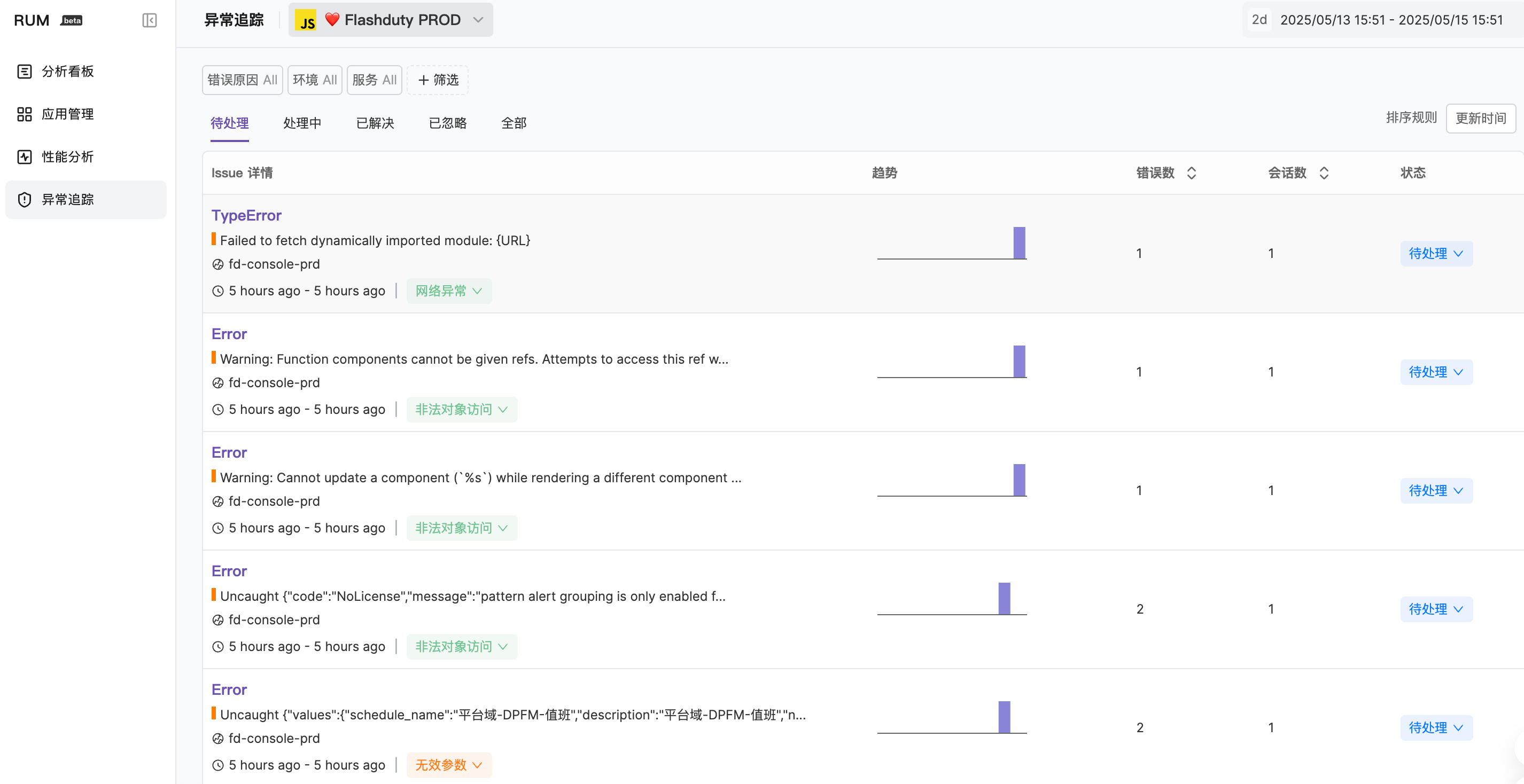
错误上报后可在异常追踪模块查看 Issue。在 Flashduty RUM 中,一个 Issue 是由一组相似错误组成的,这些错误通常与同一个 bug 相关。
 详细的聚合规则请参阅 [异常聚合](./error-aggregation)。
## Issue 信息概览
详细的聚合规则请参阅 [异常聚合](./error-aggregation)。
## Issue 信息概览
 Issue 浏览器中列出的每个条目包含以下信息:
| 信息项 | 描述 |
| ----------- | ------------------------------------------------------------------------- |
| 错误类型和错误消息 | Issue 的核心标识信息 |
| 错误发生的文件路径 | 定位错误来源 |
| 服务名称 | 关联的服务 |
| 错误原因 | 系统推断的可能根因 |
| 优先级 | Issue 的优先级(`Critical`、`Warning`、`Info`),由告警分级规则或系统评分自动判定,历史数据可能为空并显示为 `—` |
| 问题是否有复现 | 标识已解决问题是否再次出现 |
| 首次和最后出现时间 | Issue 生命周期信息 |
| 发生次数图表 | 随时间变化的趋势 |
| 所选时间段内的发生次数 | 统计数据 |
Issue 列表支持按**优先级**排序,筛选条件默认包含「优先级」;每条 Issue 错误消息左侧的竖条颜色反映其优先级(`Critical` 为红色、`Warning` 为橙色、`Info` 为浅橙色,无优先级数据时为灰色)。优先级由告警分级规则或系统评分判定,不可手工修改;进入 Issue 详情页同样可在头部看到该优先级。
## Issue 状态
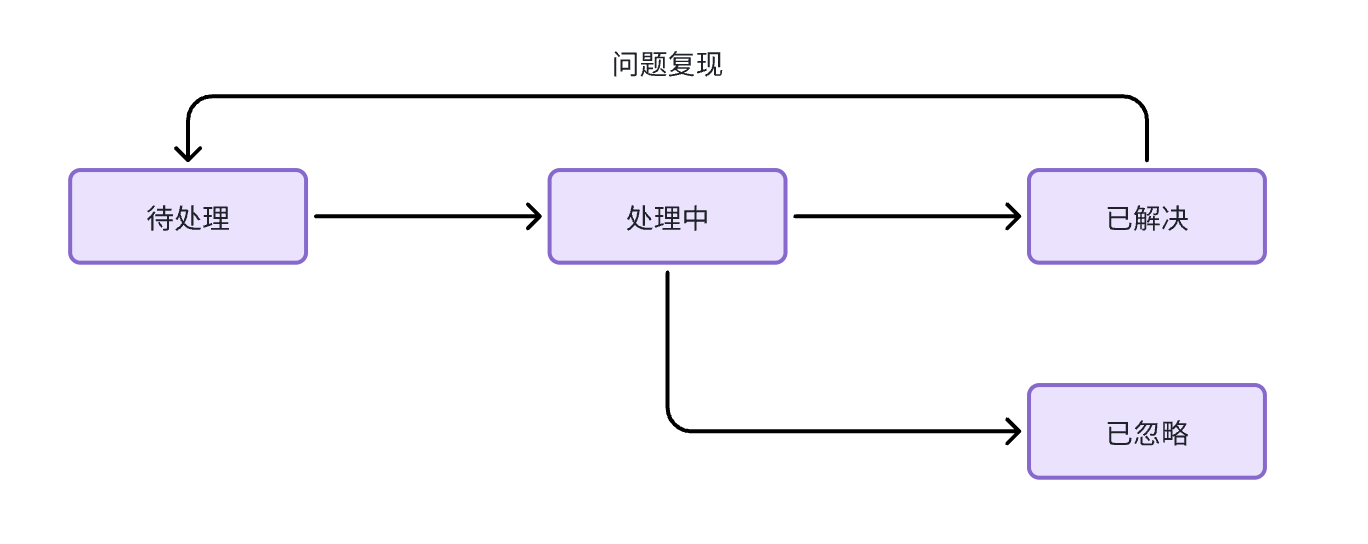
Issue 有 4 种状态,流转方式如下:
Issue 浏览器中列出的每个条目包含以下信息:
| 信息项 | 描述 |
| ----------- | ------------------------------------------------------------------------- |
| 错误类型和错误消息 | Issue 的核心标识信息 |
| 错误发生的文件路径 | 定位错误来源 |
| 服务名称 | 关联的服务 |
| 错误原因 | 系统推断的可能根因 |
| 优先级 | Issue 的优先级(`Critical`、`Warning`、`Info`),由告警分级规则或系统评分自动判定,历史数据可能为空并显示为 `—` |
| 问题是否有复现 | 标识已解决问题是否再次出现 |
| 首次和最后出现时间 | Issue 生命周期信息 |
| 发生次数图表 | 随时间变化的趋势 |
| 所选时间段内的发生次数 | 统计数据 |
Issue 列表支持按**优先级**排序,筛选条件默认包含「优先级」;每条 Issue 错误消息左侧的竖条颜色反映其优先级(`Critical` 为红色、`Warning` 为橙色、`Info` 为浅橙色,无优先级数据时为灰色)。优先级由告警分级规则或系统评分判定,不可手工修改;进入 Issue 详情页同样可在头部看到该优先级。
## Issue 状态
Issue 有 4 种状态,流转方式如下:
 | 状态 | 说明 |
| ------- | ----------- |
| **待处理** | 新发现的问题,需要关注 |
| **处理中** | 已确认并正在修复的问题 |
| **已解决** | 问题已修复 |
| **已忽略** | 无需处理的问题 |
问题复现相关流转逻辑请参阅 [Issue 状态](./issue-status)。
## 筛选与排序
浏览器右上角显示时间轴,允许您显示在选定时间段内发生错误的 Issue。您可以:
* 从下拉菜单中选择预设范围
* 直接修改时间
* 输入自然语言进行筛选
| 排序选项 | 说明 |
| ----- | ------------------- |
| 更新时间 | 根据问题更新时间排序(默认) |
| 创建时间 | 根据首次发现时间排序 |
| 发生次数 | 根据所选时间范围内错误的总发生次数排序 |
| 影响会话数 | 根据受影响的 RUM 会话数量排序 |
Flashduty RUM 自动为您的 Issue 建立预定义的属性索引,并创建对应的筛选器。
| 状态 | 说明 |
| ------- | ----------- |
| **待处理** | 新发现的问题,需要关注 |
| **处理中** | 已确认并正在修复的问题 |
| **已解决** | 问题已修复 |
| **已忽略** | 无需处理的问题 |
问题复现相关流转逻辑请参阅 [Issue 状态](./issue-status)。
## 筛选与排序
浏览器右上角显示时间轴,允许您显示在选定时间段内发生错误的 Issue。您可以:
* 从下拉菜单中选择预设范围
* 直接修改时间
* 输入自然语言进行筛选
| 排序选项 | 说明 |
| ----- | ------------------- |
| 更新时间 | 根据问题更新时间排序(默认) |
| 创建时间 | 根据首次发现时间排序 |
| 发生次数 | 根据所选时间范围内错误的总发生次数排序 |
| 影响会话数 | 根据受影响的 RUM 会话数量排序 |
Flashduty RUM 自动为您的 Issue 建立预定义的属性索引,并创建对应的筛选器。
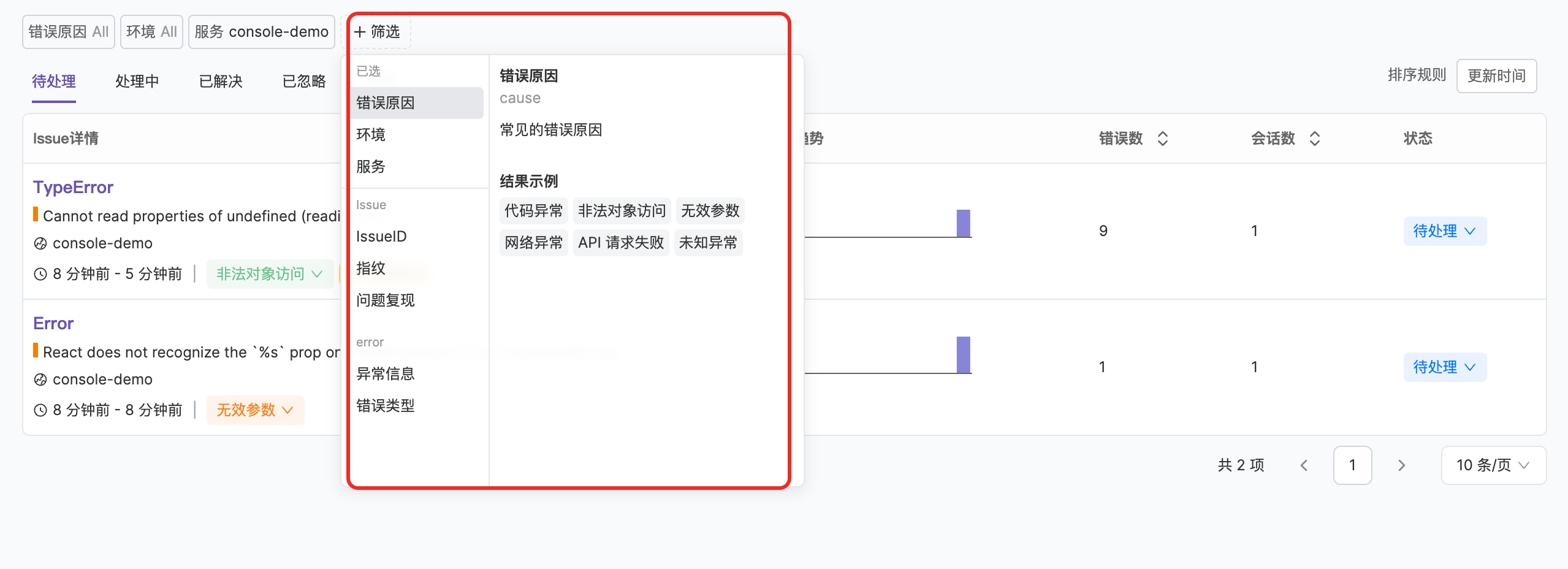 支持的属性包括:
| 属性 | 描述 |
| ------- | ---------------------------------- |
| 错误原因 | 错误发生时可能的根因类型 |
| 环境 | Issue 上报时的 env 字段 |
| 服务 | Issue 上报时的 service 字段 |
| 错误类型 | 上报的 error 事件中的 error.type 字段 |
| 错误信息 | error 事件中的 error.message 字段,支持模糊匹配 |
| IssueID | Issue 聚合时的 ID,多个 ID 之间可用逗号分割 |
| 问题复现 | 已解决的问题如果再次发生,则 Issue 会被标记为复现 |
| 指纹 | Issue 聚合时的指纹信息,多个指纹之间可用逗号分割 |
## 导出 Issue
Issue 列表右上角提供 **CSV** 导出按钮,导出内容与当前列表的筛选、排序条件保持一致。
点击 CSV 按钮后,可在弹层中选择导出内容:
| 选项 | 默认值 | 说明 |
| ---------- | --- | -------------------------------------------------------------------- |
| 包含错误样例 | 开 | 每条 Issue 附上最近一次上报的错误样例列(发生时间、版本、页面、会话 ID、设备、系统、浏览器、堆栈),前缀为 `sample_` |
| 同时包含最早一次样例 | 关 | 额外附上最早一次上报的错误样例列(`sample_first_*`),用于追查问题首次出现的版本;仅在「包含错误样例」开启时可勾选 |
错误样例只在错误数据保留期内存在,更早的 Issue 导出后样例列会为空。
导出文件始终包含 Issue 的 18 个字段(问题 ID、问题链接、应用、服务、错误类型、错误信息、状态、优先级、是否崩溃、错误数、影响会话数、首次出现、首次出现版本、最近出现、最近出现版本、涉及版本、疑似原因、解决时间),样例列在「包含错误样例」开启后附加。
* 单次最多导出 **100 条**。匹配数量超过 100 时,按钮上方会提示「最多可导出 100 条,请缩小时间范围或增加筛选条件」;导出完成后若文件被截断,页面会再次提示已导出的条数。
* 时间列(首次出现 / 最近出现 / 解决时间 / 样例发生时间)的列头会附加时区标识(如 `首次出现 (Asia/Shanghai)`),列内值为该时区下的 `YYYY-MM-DD HH:mm:ss` 文本,便于电子表格按日期排序。
* 样例堆栈截取前 20 行。完整堆栈可在 Issue 详情页查看(那里会按平台做符号化还原);导出不做符号化,给出的是上报的原始帧。
* 为防止公式注入,以 `=`、`+`、`-`、`@` 开头的单元格会被加上引号前缀。
## 错误原因分类
Flashcat 在每次创建 Issue 时会为其添加错误发生可能产生的错误原因分类,帮助提升故障定位的效率。
| 错误原因 | 说明 |
| -------- | ------------------------- |
| 代码错误 | 由代码缺陷导致的错误 |
| 非法对象访问 | 代码访问了 null 或 undefined 对象 |
| 无效参数 | 使用无效参数调用函数 |
| 网络错误 | 服务器响应时间过长或网络速度慢 |
| API 请求失败 | API 端点返回了错误状态码 |
| 未知错误 | 无法定位该错误类型 |
当鼠标在错误原因分类上 hover 时,系统会结合 AI 能力进一步给出推断的根因和修复建议。
### 分类原理
系统采用两层分析机制对错误进行分类:
**第一层:模式匹配**
系统首先通过规则引擎按优先级依次检查错误类型和错误消息,首个匹配的规则决定分类结果:
| 检查顺序 | 匹配条件 | 分类结果 |
| ---- | ------------------------------------------------------------------ | -------- |
| 1 | 错误消息包含 "Unexpected token ... is not valid JSON" | 无效参数 |
| 2 | 关联资源的 HTTP 状态码为 4xx 或 5xx | API 请求失败 |
| 3 | 错误类型包含 "Network" 或 "AbortError" | 网络错误 |
| 4 | 错误类型包含 "Syntax"、"Reference"、"Range"、"URI" 或 "Eval" | 代码错误 |
| 5 | 错误类型为 TypeError 且消息匹配空值访问模式(如 "Cannot read property of undefined") | 非法对象访问 |
| 6 | 错误消息匹配无效参数模式(如 "invalid argument"、"unexpected token") | 无效参数 |
| 7 | 错误消息包含 "API ERROR:" 或许可证相关错误 | API 请求失败 |
| 8 | 错误消息包含网络连接相关关键词(如 "timeout"、"connection"、"dns") | 网络错误 |
| 9 | 以上均未匹配 | 未知错误 |
**第二层:AI 推断**
当模式匹配结果为「未知错误」时,系统会调用 AI 模型进行深度分析。AI 模型会结合以下信息进行判断:
* **错误消息**:错误的描述文本
* **堆栈信息**:完整的调用堆栈
* **平台类型**:浏览器/JavaScript、Android/Kotlin/Java、iOS/Swift/Objective-C、微信小程序等
AI 会输出错误分类和简要的原因解释(不超过 100 字)。推断结果在 Issue 卡片上以 hover 提示的形式展示,帮助您快速理解错误的根因。
## 问题复现
问题复现(Regression)指的是之前修复的 bug 再次出现。
支持的属性包括:
| 属性 | 描述 |
| ------- | ---------------------------------- |
| 错误原因 | 错误发生时可能的根因类型 |
| 环境 | Issue 上报时的 env 字段 |
| 服务 | Issue 上报时的 service 字段 |
| 错误类型 | 上报的 error 事件中的 error.type 字段 |
| 错误信息 | error 事件中的 error.message 字段,支持模糊匹配 |
| IssueID | Issue 聚合时的 ID,多个 ID 之间可用逗号分割 |
| 问题复现 | 已解决的问题如果再次发生,则 Issue 会被标记为复现 |
| 指纹 | Issue 聚合时的指纹信息,多个指纹之间可用逗号分割 |
## 导出 Issue
Issue 列表右上角提供 **CSV** 导出按钮,导出内容与当前列表的筛选、排序条件保持一致。
点击 CSV 按钮后,可在弹层中选择导出内容:
| 选项 | 默认值 | 说明 |
| ---------- | --- | -------------------------------------------------------------------- |
| 包含错误样例 | 开 | 每条 Issue 附上最近一次上报的错误样例列(发生时间、版本、页面、会话 ID、设备、系统、浏览器、堆栈),前缀为 `sample_` |
| 同时包含最早一次样例 | 关 | 额外附上最早一次上报的错误样例列(`sample_first_*`),用于追查问题首次出现的版本;仅在「包含错误样例」开启时可勾选 |
错误样例只在错误数据保留期内存在,更早的 Issue 导出后样例列会为空。
导出文件始终包含 Issue 的 18 个字段(问题 ID、问题链接、应用、服务、错误类型、错误信息、状态、优先级、是否崩溃、错误数、影响会话数、首次出现、首次出现版本、最近出现、最近出现版本、涉及版本、疑似原因、解决时间),样例列在「包含错误样例」开启后附加。
* 单次最多导出 **100 条**。匹配数量超过 100 时,按钮上方会提示「最多可导出 100 条,请缩小时间范围或增加筛选条件」;导出完成后若文件被截断,页面会再次提示已导出的条数。
* 时间列(首次出现 / 最近出现 / 解决时间 / 样例发生时间)的列头会附加时区标识(如 `首次出现 (Asia/Shanghai)`),列内值为该时区下的 `YYYY-MM-DD HH:mm:ss` 文本,便于电子表格按日期排序。
* 样例堆栈截取前 20 行。完整堆栈可在 Issue 详情页查看(那里会按平台做符号化还原);导出不做符号化,给出的是上报的原始帧。
* 为防止公式注入,以 `=`、`+`、`-`、`@` 开头的单元格会被加上引号前缀。
## 错误原因分类
Flashcat 在每次创建 Issue 时会为其添加错误发生可能产生的错误原因分类,帮助提升故障定位的效率。
| 错误原因 | 说明 |
| -------- | ------------------------- |
| 代码错误 | 由代码缺陷导致的错误 |
| 非法对象访问 | 代码访问了 null 或 undefined 对象 |
| 无效参数 | 使用无效参数调用函数 |
| 网络错误 | 服务器响应时间过长或网络速度慢 |
| API 请求失败 | API 端点返回了错误状态码 |
| 未知错误 | 无法定位该错误类型 |
当鼠标在错误原因分类上 hover 时,系统会结合 AI 能力进一步给出推断的根因和修复建议。
### 分类原理
系统采用两层分析机制对错误进行分类:
**第一层:模式匹配**
系统首先通过规则引擎按优先级依次检查错误类型和错误消息,首个匹配的规则决定分类结果:
| 检查顺序 | 匹配条件 | 分类结果 |
| ---- | ------------------------------------------------------------------ | -------- |
| 1 | 错误消息包含 "Unexpected token ... is not valid JSON" | 无效参数 |
| 2 | 关联资源的 HTTP 状态码为 4xx 或 5xx | API 请求失败 |
| 3 | 错误类型包含 "Network" 或 "AbortError" | 网络错误 |
| 4 | 错误类型包含 "Syntax"、"Reference"、"Range"、"URI" 或 "Eval" | 代码错误 |
| 5 | 错误类型为 TypeError 且消息匹配空值访问模式(如 "Cannot read property of undefined") | 非法对象访问 |
| 6 | 错误消息匹配无效参数模式(如 "invalid argument"、"unexpected token") | 无效参数 |
| 7 | 错误消息包含 "API ERROR:" 或许可证相关错误 | API 请求失败 |
| 8 | 错误消息包含网络连接相关关键词(如 "timeout"、"connection"、"dns") | 网络错误 |
| 9 | 以上均未匹配 | 未知错误 |
**第二层:AI 推断**
当模式匹配结果为「未知错误」时,系统会调用 AI 模型进行深度分析。AI 模型会结合以下信息进行判断:
* **错误消息**:错误的描述文本
* **堆栈信息**:完整的调用堆栈
* **平台类型**:浏览器/JavaScript、Android/Kotlin/Java、iOS/Swift/Objective-C、微信小程序等
AI 会输出错误分类和简要的原因解释(不超过 100 字)。推断结果在 Issue 卡片上以 hover 提示的形式展示,帮助您快速理解错误的根因。
## 问题复现
问题复现(Regression)指的是之前修复的 bug 再次出现。
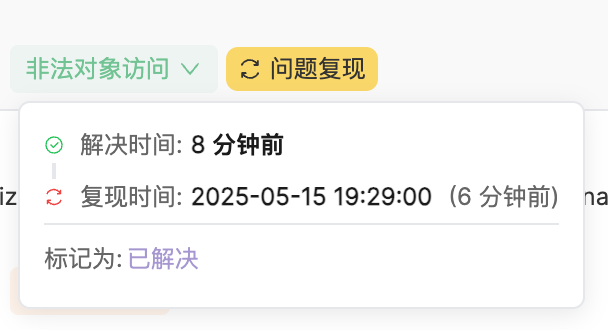 如果一个错误被标记为已解决,但在后续(version 不同)又产生了相同的错误,则该 Issue 的状态会从结束态重新打开,并标记为「问题复现」。
## Issue 详情
Issue 列表支持两种查看模式:侧栏模式和全屏模式。默认以侧栏方式打开详情面板,您也可以点击展开按钮切换到全屏模式,获得更宽敞的查看空间和更完整的数据展示。
点击任何 Issue 可以打开详情面板,查看更多信息。
如果一个错误被标记为已解决,但在后续(version 不同)又产生了相同的错误,则该 Issue 的状态会从结束态重新打开,并标记为「问题复现」。
## Issue 详情
Issue 列表支持两种查看模式:侧栏模式和全屏模式。默认以侧栏方式打开详情面板,您也可以点击展开按钮切换到全屏模式,获得更宽敞的查看空间和更完整的数据展示。
点击任何 Issue 可以打开详情面板,查看更多信息。
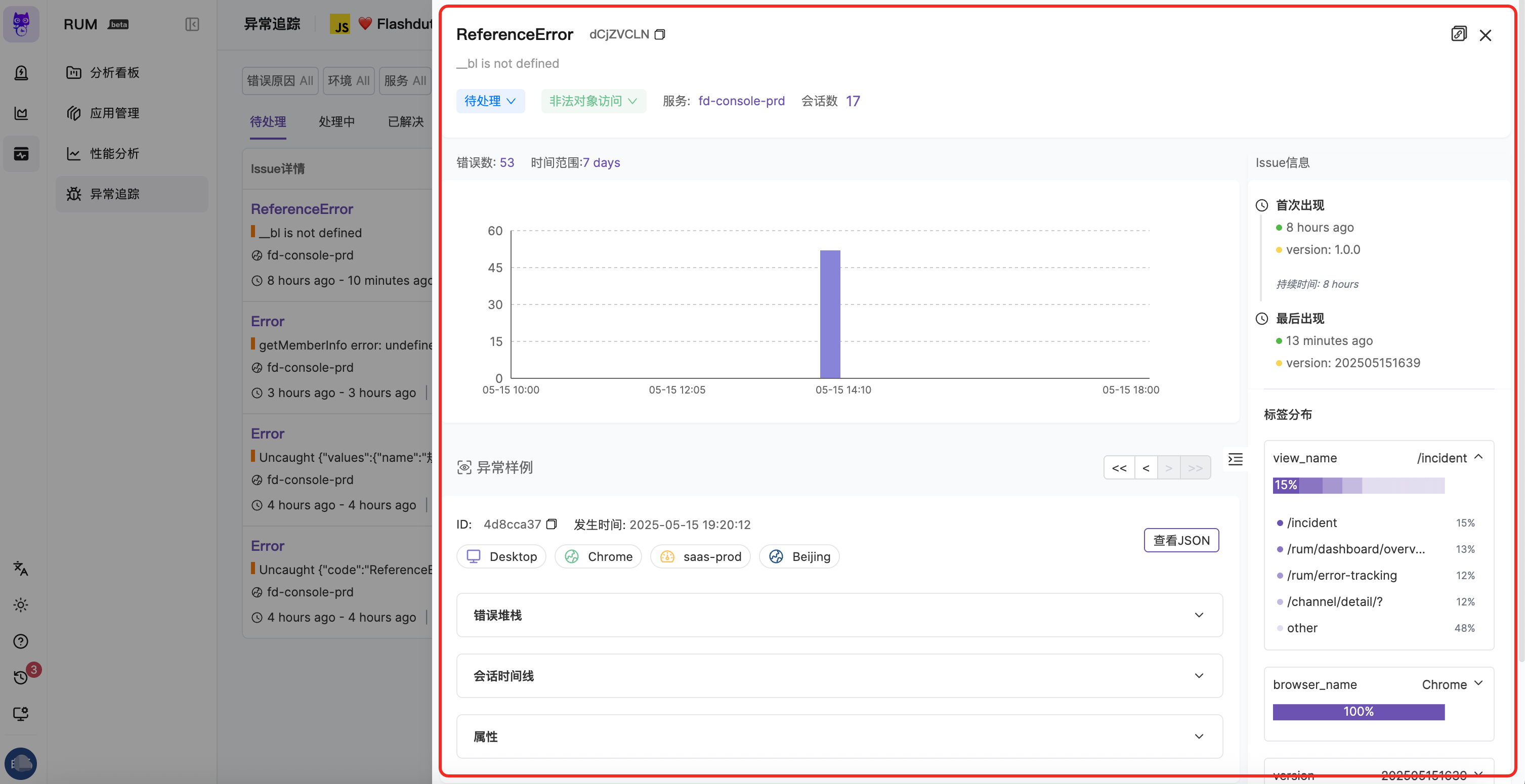 面板上部显示 Issue 的基础信息,如状态、错误原因等。您还可了解 Issue 的生命周期:首次和最后出现日期、持续时间,以及时间内的错误发生次数(按照一定时间粒度聚合)。
在标签分布区块可按照各种维度查看该 Issue 下不同标签所占比重,从而快速判断问题影响范围,辅助定位根因。
目前支持 `view_name`、`browser_name`、`version`、`env` 等标签。
默认展示当前 Issue 发生期间最近一次上报的错误信息作为错误样例,您也可通过导航条进行切换。
对于 Native 崩溃,样例导航列表中的每条样例都会标注符号化状态(「已解析」/「未解析」徽标)。当最新一条样例尚未解析、而更早的样例可以符号化时,详情会自动切换到可符号化的样例,并提示「已自动切换到可符号化的样例(最新一条尚未解析)」;点击「回到最新」可切回最新上报的样例。自动切换最多尝试 5 条更早的样例,若这些样例均无法符号化,详情会切回最新一条样例,不再继续自动切换。
查看错误的上下文信息和堆栈信息。如果已上传对应的 SourceMap、Android mapping 文件、iOS dSYM 文件或 Flutter 符号文件,您可以看到映射还原后的原始源码位置和代码片段。
面板上部显示 Issue 的基础信息,如状态、错误原因等。您还可了解 Issue 的生命周期:首次和最后出现日期、持续时间,以及时间内的错误发生次数(按照一定时间粒度聚合)。
在标签分布区块可按照各种维度查看该 Issue 下不同标签所占比重,从而快速判断问题影响范围,辅助定位根因。
目前支持 `view_name`、`browser_name`、`version`、`env` 等标签。
默认展示当前 Issue 发生期间最近一次上报的错误信息作为错误样例,您也可通过导航条进行切换。
对于 Native 崩溃,样例导航列表中的每条样例都会标注符号化状态(「已解析」/「未解析」徽标)。当最新一条样例尚未解析、而更早的样例可以符号化时,详情会自动切换到可符号化的样例,并提示「已自动切换到可符号化的样例(最新一条尚未解析)」;点击「回到最新」可切回最新上报的样例。自动切换最多尝试 5 条更早的样例,若这些样例均无法符号化,详情会切回最新一条样例,不再继续自动切换。
查看错误的上下文信息和堆栈信息。如果已上传对应的 SourceMap、Android mapping 文件、iOS dSYM 文件或 Flutter 符号文件,您可以看到映射还原后的原始源码位置和代码片段。
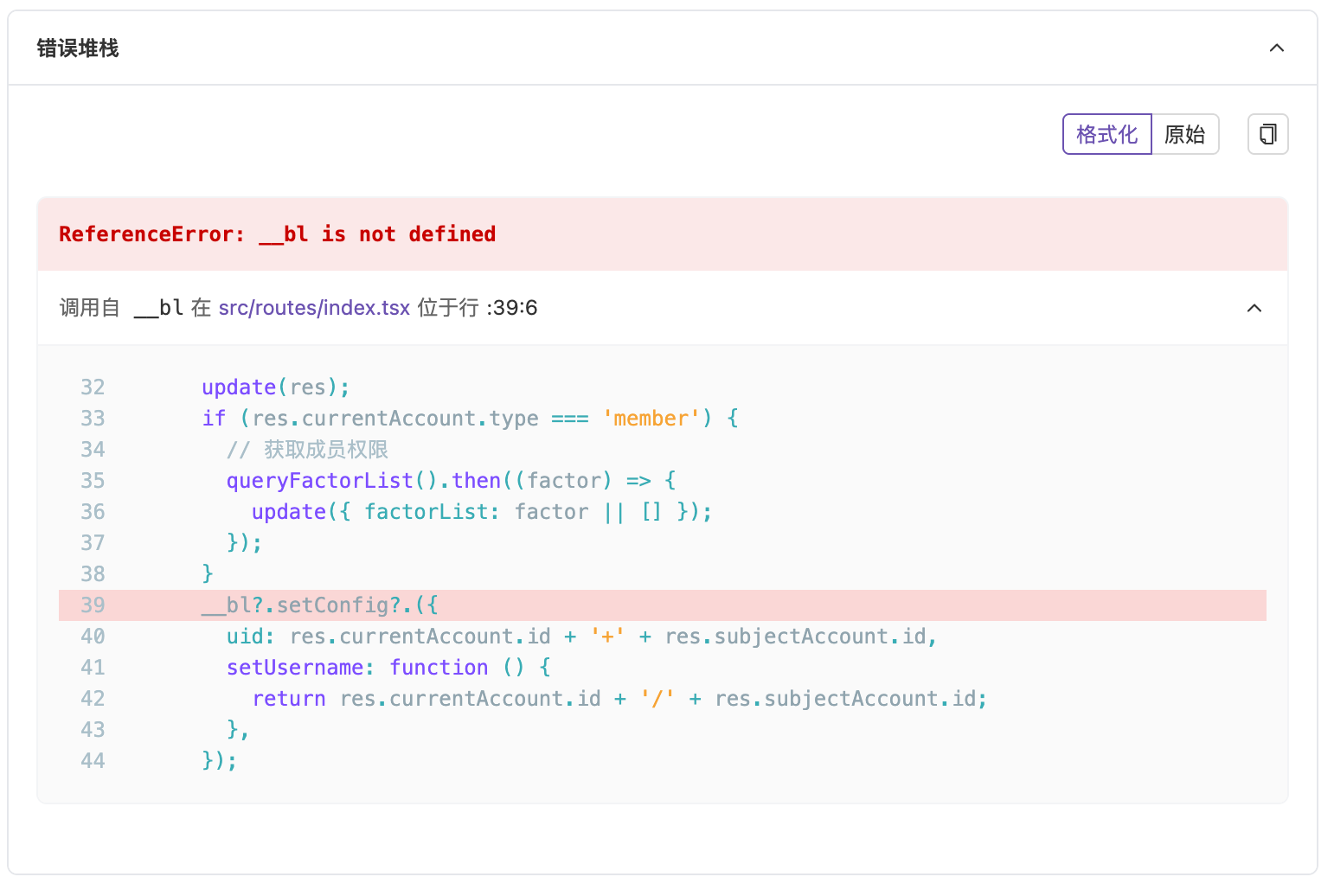 在「应用管理」-「源码管理」可查看已上传的源码信息,详见 [源码映射](./source-mapping)。
Native 平台(Android/iOS)的错误堆栈展示针对移动端特点进行了专门设计,提供以下能力:
**Pretty / Raw 模式切换**
* **Pretty 模式**:结构化展示堆栈信息,自动区分应用帧(app frames)和第三方帧(third-party frames),第三方帧默认折叠,突出显示您自己的代码
* **Raw 模式**:展示原始堆栈文本,方便复制和在外部工具中分析
**符号化状态**
如果已上传对应版本的符号文件(Android mapping 或 iOS dSYM),堆栈中的混淆地址会被自动还原为可读的函数名、文件名和行号。未符号化时,系统会提示您上传符号文件,并提供直达「源码管理」和上传工具的链接。
符号化结果会被缓存。如果为一条已经出现过的崩溃补传了符号文件,点击提示条或「本条崩溃所需符号」区块中的「重新解析」按钮,即可跳过缓存强制重新执行符号化(重新拉取 dSYM 并完整还原),并刷新当前堆栈,无需等待新的崩溃上报。
**线程堆栈(Threads)**
Native 崩溃通常涉及多个线程。线程面板展示崩溃时所有线程的堆栈信息,支持:
* 查看线程总数和当前展示的线程数
* 展开/折叠所有线程
* 每个线程内独立区分应用帧和第三方帧,第三方帧可按需展开查看
* 崩溃线程的堆栈会被优先展示
**Binary Images(iOS)**
对于 iOS 崩溃,还可以查看崩溃时加载的 Binary Images(二进制镜像)列表,包含镜像名称、地址范围和 UUID 等信息,用于辅助离线符号化分析。
**本条崩溃所需符号(非系统库)**
当崩溃事件携带非系统二进制镜像时(iOS、Electron 等通过二进制镜像还原地址的 Native 崩溃,含 Flutter 的 iOS 原生崩溃),堆栈上方会展示「本条崩溃所需符号(非系统库)」区块,列出本条崩溃引用的所有非系统二进制镜像及其符号化状态:
* 区块标题汇总为「已解析数/总数 已解析」;全部已解析时默认折叠为一行摘要,存在未解析镜像时默认展开
* 每个镜像一行,展示镜像名称、UUID 以及「已解析」/「未解析」徽标,并提供复制 UUID 的按钮
* 点击「在符号表中查找」跳转到「源码映射」页面,并按该镜像的 UUID 预筛选符号表
* 未解析的镜像提供「去上传」链接,直达「源码映射」页面的上传入口
* 未解析时也可以点击区块中的「重新解析」按钮,强制重新符号化并刷新堆栈
**Flutter 支持**
Flutter 原生崩溃(`source_type` 为 `ndk`、`android` 或 `ios`)携带线程堆栈和 Binary Images,与 Android/iOS 原生崩溃一样使用上述 Native 渲染展示;Dart 异常则按堆栈中的 build\_id 匹配已上传的 Flutter 符号文件,进行符号化还原。
**React Native 支持**
React Native 与 Flutter 的形态一致:JS 错误按 Web 堆栈展示,并以上传的 JS sourcemap 还原原始源码;原生崩溃(`source_type` 为 `ios`、`android` 或 `ndk`)携带线程堆栈和 Binary Images,按上述 Native 堆栈视图展示,与 Android/iOS 原生崩溃一样通过 dSYM / NDK 符号文件还原。JS 错误的 sourcemap 匹配范围为 `react-native` 类型,并按错误的 OS(`os_name`)推算平台(iOS / Android)进一步收窄——两端 bundle 可能同名,平台收窄可以避免匹配到另一端的文件。
**Electron 支持**
Electron 错误按类型分流展示:主进程和渲染进程的 JavaScript 错误是 V8 堆栈,与浏览器错误一样按 Web 堆栈展示(上传 sourcemap 后还原原始源码);minidump 原生崩溃则是地址形式的 Native 堆栈(含线程与 binary\_images),按上述 Native 堆栈视图展示,上传匹配的 Breakpad 符号后还原函数名、文件名和行号。详见 [Electron 错误符号化](../sdk/electron/error-symbolication)。
详细的符号文件上传流程请参阅 [源码映射](./source-mapping)。
查看当前错误示例所属的 Session 事件总数,以及该异常发生前后用户的资源访问情况和操作情况。
当前最多展示包含当前 Error 事件在内的 20 条上下文信息,后续您可在 Session 查看器模块查看更多日志信息。
如果该会话已采集了回放数据,您可以直接点击「查看回放」按钮跳转到会话重放页面,从用户视角重现错误发生时的完整操作路径。
异常事件在上报时会携带一系列属性,您可在属性区块查看当前的 Session、视图、用户等各类信息,方便排查问题。
Electron 错误的属性面板会在 Other 属性组额外展示一个虚拟 `process` 属性(主进程 / 渲染进程),标识错误来自哪个运行时;非 Electron 错误不展示该属性。
## 异常告警
在问题发生时立即发现它,让您有机会在问题变得严重之前主动识别和修复它。
在「应用管理」-「源码管理」可查看已上传的源码信息,详见 [源码映射](./source-mapping)。
Native 平台(Android/iOS)的错误堆栈展示针对移动端特点进行了专门设计,提供以下能力:
**Pretty / Raw 模式切换**
* **Pretty 模式**:结构化展示堆栈信息,自动区分应用帧(app frames)和第三方帧(third-party frames),第三方帧默认折叠,突出显示您自己的代码
* **Raw 模式**:展示原始堆栈文本,方便复制和在外部工具中分析
**符号化状态**
如果已上传对应版本的符号文件(Android mapping 或 iOS dSYM),堆栈中的混淆地址会被自动还原为可读的函数名、文件名和行号。未符号化时,系统会提示您上传符号文件,并提供直达「源码管理」和上传工具的链接。
符号化结果会被缓存。如果为一条已经出现过的崩溃补传了符号文件,点击提示条或「本条崩溃所需符号」区块中的「重新解析」按钮,即可跳过缓存强制重新执行符号化(重新拉取 dSYM 并完整还原),并刷新当前堆栈,无需等待新的崩溃上报。
**线程堆栈(Threads)**
Native 崩溃通常涉及多个线程。线程面板展示崩溃时所有线程的堆栈信息,支持:
* 查看线程总数和当前展示的线程数
* 展开/折叠所有线程
* 每个线程内独立区分应用帧和第三方帧,第三方帧可按需展开查看
* 崩溃线程的堆栈会被优先展示
**Binary Images(iOS)**
对于 iOS 崩溃,还可以查看崩溃时加载的 Binary Images(二进制镜像)列表,包含镜像名称、地址范围和 UUID 等信息,用于辅助离线符号化分析。
**本条崩溃所需符号(非系统库)**
当崩溃事件携带非系统二进制镜像时(iOS、Electron 等通过二进制镜像还原地址的 Native 崩溃,含 Flutter 的 iOS 原生崩溃),堆栈上方会展示「本条崩溃所需符号(非系统库)」区块,列出本条崩溃引用的所有非系统二进制镜像及其符号化状态:
* 区块标题汇总为「已解析数/总数 已解析」;全部已解析时默认折叠为一行摘要,存在未解析镜像时默认展开
* 每个镜像一行,展示镜像名称、UUID 以及「已解析」/「未解析」徽标,并提供复制 UUID 的按钮
* 点击「在符号表中查找」跳转到「源码映射」页面,并按该镜像的 UUID 预筛选符号表
* 未解析的镜像提供「去上传」链接,直达「源码映射」页面的上传入口
* 未解析时也可以点击区块中的「重新解析」按钮,强制重新符号化并刷新堆栈
**Flutter 支持**
Flutter 原生崩溃(`source_type` 为 `ndk`、`android` 或 `ios`)携带线程堆栈和 Binary Images,与 Android/iOS 原生崩溃一样使用上述 Native 渲染展示;Dart 异常则按堆栈中的 build\_id 匹配已上传的 Flutter 符号文件,进行符号化还原。
**React Native 支持**
React Native 与 Flutter 的形态一致:JS 错误按 Web 堆栈展示,并以上传的 JS sourcemap 还原原始源码;原生崩溃(`source_type` 为 `ios`、`android` 或 `ndk`)携带线程堆栈和 Binary Images,按上述 Native 堆栈视图展示,与 Android/iOS 原生崩溃一样通过 dSYM / NDK 符号文件还原。JS 错误的 sourcemap 匹配范围为 `react-native` 类型,并按错误的 OS(`os_name`)推算平台(iOS / Android)进一步收窄——两端 bundle 可能同名,平台收窄可以避免匹配到另一端的文件。
**Electron 支持**
Electron 错误按类型分流展示:主进程和渲染进程的 JavaScript 错误是 V8 堆栈,与浏览器错误一样按 Web 堆栈展示(上传 sourcemap 后还原原始源码);minidump 原生崩溃则是地址形式的 Native 堆栈(含线程与 binary\_images),按上述 Native 堆栈视图展示,上传匹配的 Breakpad 符号后还原函数名、文件名和行号。详见 [Electron 错误符号化](../sdk/electron/error-symbolication)。
详细的符号文件上传流程请参阅 [源码映射](./source-mapping)。
查看当前错误示例所属的 Session 事件总数,以及该异常发生前后用户的资源访问情况和操作情况。
当前最多展示包含当前 Error 事件在内的 20 条上下文信息,后续您可在 Session 查看器模块查看更多日志信息。
如果该会话已采集了回放数据,您可以直接点击「查看回放」按钮跳转到会话重放页面,从用户视角重现错误发生时的完整操作路径。
异常事件在上报时会携带一系列属性,您可在属性区块查看当前的 Session、视图、用户等各类信息,方便排查问题。
Electron 错误的属性面板会在 Other 属性组额外展示一个虚拟 `process` 属性(主进程 / 渲染进程),标识错误来自哪个运行时;非 Electron 错误不展示该属性。
## 异常告警
在问题发生时立即发现它,让您有机会在问题变得严重之前主动识别和修复它。
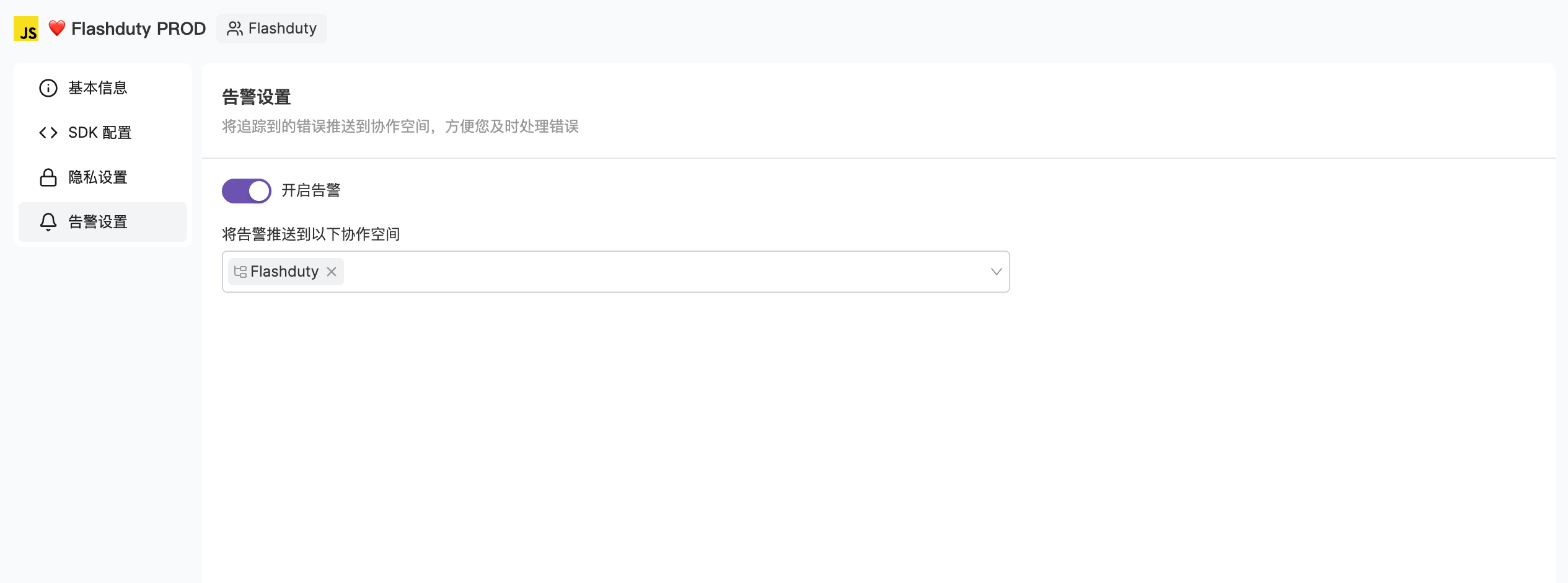 选中应用卡片后进行编辑
打开「告警」开关
选择通知的协作空间
具体告警配置说明请参阅 [Issue 告警](./issue-alerts)。
## 最佳实践
便于在生产环境定位问题
配置用户相关信息,提供更好的错误上下文
为错误配置合理的协作空间和分派策略
定期检查错误报告,发现潜在问题
利用团队所有权功能确保问题能够快速分配给相关团队
密切关注已解决问题的潜在回归
## 下一步
配置源码映射
了解聚合机制
管理 Issue 状态
选中应用卡片后进行编辑
打开「告警」开关
选择通知的协作空间
具体告警配置说明请参阅 [Issue 告警](./issue-alerts)。
## 最佳实践
便于在生产环境定位问题
配置用户相关信息,提供更好的错误上下文
为错误配置合理的协作空间和分派策略
定期检查错误报告,发现潜在问题
利用团队所有权功能确保问题能够快速分配给相关团队
密切关注已解决问题的潜在回归
## 下一步
配置源码映射
了解聚合机制
管理 Issue 状态